Numérisation, signature et amélioration

Comment fonctionne la numérisation ?

Pointez votre appareil photo vers le document. FaxDash détecte automatiquement les bords, corrige la perspective et capture une page nette. Vous pouvez numériser plusieurs pages dans un seul fax.

  1. Pointez votre appareil photo vers la page. FaxDash trouve ses bords tout seul.
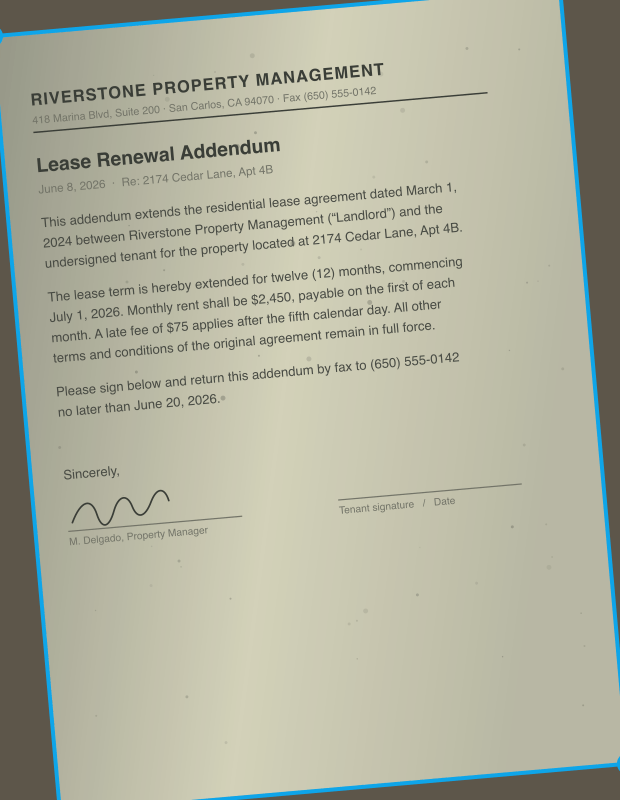
    Une page photographiée de biais, avec ses quatre bords délimités.
  2. La page est redressée : la perspective et la rotation sont corrigées.
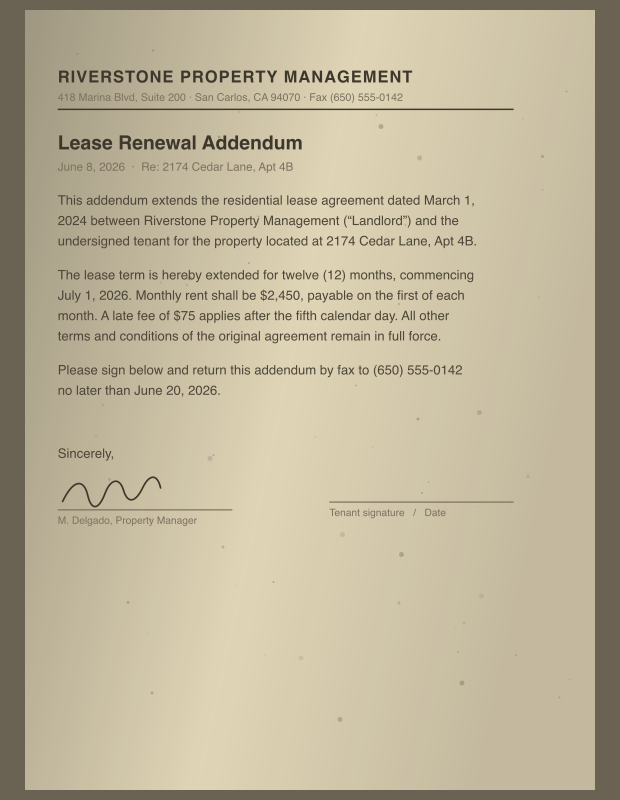
    La même page recadrée sur ses bords et remise d'équerre.
  3. Les ombres et les dominantes de couleur sont supprimées et le contraste est équilibré, pour que le texte reste net à la résolution fax.
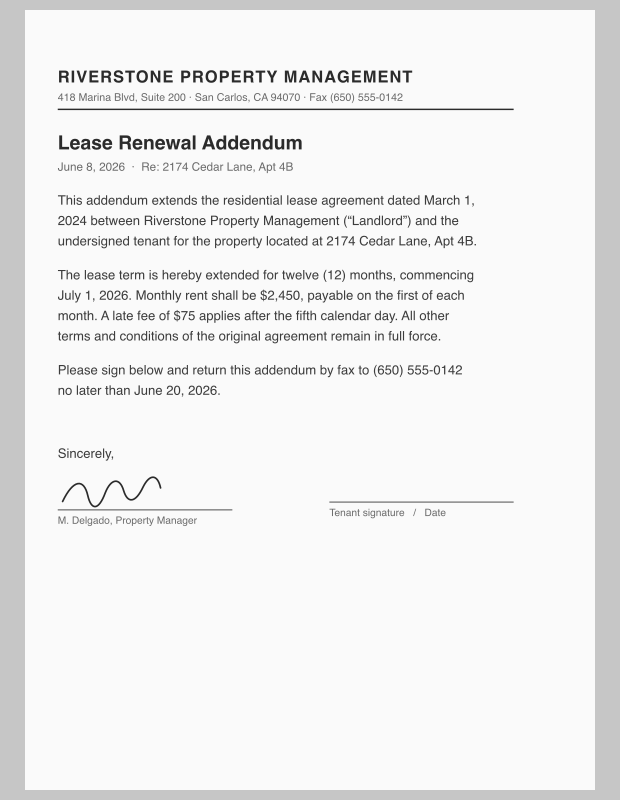
    La page remise d'équerre, en noir et blanc net avec un contraste homogène.
  4. Numérisez d'autres pages si nécessaire. Elles sont envoyées ensemble en un seul fax.

Mes numérisations seront-elles nettes une fois faxées ?

Oui. L'amélioration en un geste convertit la page en un rendu très contrasté, optimisé pour le fax, et supprime les ombres et le bruit, pour que le texte reste net à la résolution fax.

Puis-je faxer des documents en couleur ou des pièces d'identité ?

Oui. Le scanner gère les documents en couleur, comme les pièces d'identité et les permis de conduire, et les améliore pour qu'ils restent lisibles après la conversion en noir et blanc du fax.

Comment ajouter ma signature ?

Dessinez votre signature une fois et placez-la n'importe où sur le document avant l'envoi, sans avoir à imprimer ni à numériser une page signée.

  1. Dans le tableau de bord web, ajoutez votre document sur la page Send Fax, puis cliquez sur Add signature sous Finishing touches.

  2. Dessinez votre signature, choisissez la page et la position, puis cliquez sur Apply signature. Enregistrez-la dans votre compte pour la réutiliser la prochaine fois.

    La boîte de dialogue Add your signature avec une zone de dessin, une option Save to your account et des menus Page et Position.

Puis-je ajouter un filigrane ?

Oui, et c'est gratuit. Ajoutez CONFIDENTIAL, DRAFT ou tout texte personnalisé en filigrane sur votre document avant de le faxer.

  1. Sur la page Send Fax, cliquez sur Add watermark sous Finishing touches, choisissez CONFIDENTIAL, DRAFT, URGENT ou COPY, ou saisissez votre propre texte, puis cliquez sur Apply watermark.

    La boîte de dialogue Add a watermark avec les préréglages CONFIDENTIAL, DRAFT, URGENT et COPY et un champ de texte personnalisé.

Autres thèmes d'aide

Toujours sans réponse ? Écrivez à support@faxdash.io.

Langues: English · Deutsch · Español · Türkçe